
Vous avez une adresse, le nom d’un établissement ou des coordonnées GPS et vous voulez créer un lien qui ouvre directement Google Maps ? Le générateur ci-dessous construit pour vous un lien prêt à copier, un lien d’itinéraire et le code nécessaire pour afficher la carte sur un site web.
Aucune clé API Google n’est nécessaire. La génération se fait directement dans votre navigateur : l’adresse saisie n’est pas envoyée à BeVisible.
Générateur de lien Google Maps
Créez en quelques secondes un lien Google Maps, un itinéraire et un code d’intégration pour votre site.
Le Place ID permet de cibler plus précisément une fiche établissement Google Maps.
L’intégration utilise l’adresse ou le lieu saisi ci-dessus. Le Place ID n’est pas requis pour l’iframe.
Google prévoit officiellement des URL capables d’ouvrir Maps pour rechercher un lieu, afficher un itinéraire ou une carte. Leur fonctionnement est identique sur les différentes plateformes et ne nécessite pas de clé API.
Quel type de lien Google Maps créer ?
Tous les liens Google Maps ne répondent pas au même besoin. Une entreprise qui veut indiquer son adresse sur sa page Contact n’utilisera pas forcément le même lien qu’un organisateur qui souhaite guider les visiteurs jusqu’à l’entrée précise d’un événement.
| Votre besoin | Type de lien à utiliser |
|---|---|
| Ouvrir une adresse ou un établissement dans Google Maps | Lien vers le lieu |
| Guider un client ou un visiteur jusqu’à une adresse | Lien d’itinéraire |
| Pointer un parking, une entrée ou un emplacement précis | Lien à partir de coordonnées GPS |
| Afficher directement une carte dans une page web | Code iframe |
Pour une adresse classique, le lien vers le lieu suffit généralement. L’itinéraire devient plus intéressant sur le site d’une boutique, d’un cabinet de profession libérale, d’un hôtel ou de tout établissement qui reçoit du public : la personne qui clique arrive directement sur le calcul du trajet.
Les coordonnées GPS répondent à des situations où l’adresse postale manque de précision. Elles peuvent par exemple désigner l’entrée visiteurs d’un site industriel alors que son adresse administrative conduit à une autre entrée.
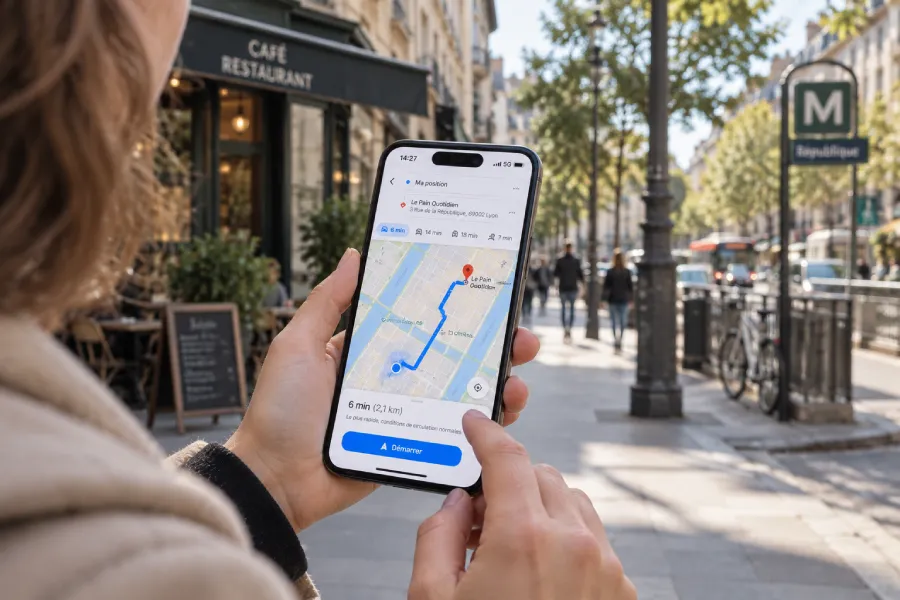
Comment récupérer ou copier un lien via Google Maps ?
Il n’est pas obligatoire d’utiliser un générateur si le lieu est déjà correctement identifié dans Google Maps. Le générateur devient surtout pratique lorsque vous partez d’une adresse, de coordonnées GPS ou lorsque vous voulez obtenir plusieurs formats de liens sans les construire vous-même.
Copier le lien d’un lieu depuis Google Maps
Sur ordinateur, ouvrez Google Maps et recherchez l’adresse ou l’établissement concerné. Utilisez ensuite la fonction Partager, puis Copier le lien.
La même logique s’applique à un itinéraire : une fois le trajet affiché, Google Maps permet de le partager et de copier son lien. Google propose également depuis cette interface le code HTML permettant d’intégrer la carte dans une page web.
Cette méthode est pratique lorsque vous êtes déjà dans Maps. Elle l’est moins lorsqu’il faut préparer plusieurs types de liens ou travailler directement depuis une liste d’adresses.
Créer directement un lien à partir d’une adresse
Google utilise une syntaxe spécifique pour ses Maps URLs. Un lien de recherche repose par exemple sur cette structure :
https://www.google.com/maps/search/?api=1&query=...
La valeur placée après query= correspond au lieu recherché. Il peut s’agir d’une adresse, d’un nom de lieu ou de coordonnées latitude/longitude. Les caractères de l’adresse doivent être correctement encodés pour être utilisés dans une URL.
Le générateur BeVisible automatise cette opération. Si vous saisissez :
24 rue de Rivoli, Paris
il encode l’adresse et construit l’URL Google Maps correspondante. Vous pouvez ensuite la copier pour l’insérer dans une page, un e-mail, un SMS ou un document.
Comment créer un lien d’itinéraire Google Maps ?
Un lien classique affiche un lieu. Un lien d’itinéraire demande à Google Maps de calculer un trajet vers une destination.
Sa structure utilise notamment le paramètre destination :
https://www.google.com/maps/dir/?api=1&destination=...
Il n’est pas nécessaire d’imposer une adresse de départ. Lorsque le paramètre origin est absent, Google Maps utilise si possible la position pertinente de l’utilisateur, par exemple celle de son téléphone. Si cette position n’est pas disponible, l’utilisateur peut renseigner lui-même son point de départ.
C’est particulièrement pratique derrière un bouton :
Calculer mon itinéraire
ou :
Venir jusqu’à nous
Un hôtel peut ainsi générer un lien vers sa réception, un magasin vers son point de vente et un organisateur d’événement vers le parking réservé aux visiteurs.
Google permet également de préciser un mode de déplacement grâce au paramètre travelmode. Les modes disponibles comprennent notamment la voiture, la marche, le vélo et les transports en commun. Sans choix particulier, Maps propose les modes qu’il juge les plus pertinents pour le trajet et l’utilisateur.
Le générateur BeVisible vous permet donc de laisser ce choix automatique ou de préparer directement un itinéraire adapté au déplacement prévu.
Adresse ou coordonnées GPS : que faut-il saisir ?
Une adresse reste la solution la plus simple lorsque Google Maps identifie correctement le lieu. Les coordonnées GPS deviennent utiles dès que vous devez viser un emplacement plus précis.
Une adresse ou le nom d’un établissement dans la plupart des cas
Vous pouvez saisir une adresse complète :
15 rue Nationale, 59000 Lille
Vous pouvez aussi utiliser le nom d’un lieu ou d’un établissement identifiable :
Palais des Beaux-Arts de Lille
Google accepte ces différents types de requêtes dans ses URLs de recherche.
Pour une entreprise, associer le nom de l’établissement et son adresse permet aussi de réduire les ambiguïtés lorsque plusieurs lieux portent un nom proche.
Des coordonnées GPS pour désigner un point précis
Une latitude et une longitude permettent de cibler un emplacement sans dépendre d’une adresse postale.
Par exemple :
48.858370, 2.294481
Ce format peut être intéressant pour indiquer un parking, une entrée secondaire, un terrain, un point de rendez-vous ou un lieu situé dans une zone où les adresses sont imprécises.
Google Maps accepte directement les coordonnées latitude/longitude dans le paramètre de recherche. Lorsqu’elles désignent simplement un point, la carte peut afficher le repère sans nécessairement l’associer aux informations détaillées d’un établissement.
Et le Place ID Google ?
Le Place ID est un identifiant attribué par Google à un lieu enregistré dans sa base. Il apparaît sous la forme d’une chaîne de caractères, souvent commencée par ChIJ.
Son intérêt est la précision. Lorsque plusieurs établissements, adresses ou lieux portent des noms proches, le Place ID permet d’indiquer exactement à Google celui que vous souhaitez ouvrir. Google recommande son utilisation lorsqu’il faut établir un lien sans ambiguïté vers un établissement précis.
Vous n’en avez pas besoin pour créer la plupart des liens. Le champ Place ID du générateur est donc proposé dans les options avancées.
Comment utiliser un lien Google Maps sur un site web ?
Un lien Maps peut être utilisé comme n’importe quel autre lien hypertexte. Sur le site d’une entreprise, il trouve naturellement sa place sur la page Contact, dans les informations pratiques ou à proximité de l’adresse.
Ajouter un bouton qui ouvre Google Maps
Vous pouvez associer le lien généré à un texte comme :
Voir sur Google Maps
Calculer l’itinéraire
Comment venir ?
Dans WordPress, il suffit par exemple d’ajouter un bouton avec Gutenberg ou GenerateBlocks puis de coller l’URL Google Maps dans le champ prévu pour le lien.
En HTML, le principe est tout aussi simple :
<a href="VOTRE-LIEN-GOOGLE-MAPS" target="_blank" rel="noopener">
  Calculer mon itinéraire
</a>
L’intérêt d’un bouton d’itinéraire est particulièrement évident sur mobile : la destination est déjà renseignée et Maps peut utiliser la position de l’appareil comme point de départ lorsqu’elle est disponible.
Afficher directement la carte avec une iframe
Le fonctionnement est différent si vous voulez que la carte apparaisse directement dans votre page.
Dans Google Maps, la fonction Partager ou intégrer la carte permet de récupérer un code HTML d’intégration. Le générateur BeVisible fournit également un code iframe à partir du lieu saisi.
Le choix dépend surtout de l’usage.
Un lien laisse la page légère et n’ouvre Google Maps qu’après le clic de l’utilisateur.
Une iframe affiche immédiatement la carte dans la page et fait intervenir un contenu fourni par un service tiers. Elle doit donc être prise en compte dans la gestion du consentement et des traceurs du site selon la configuration utilisée. Si vous intégrez Google Maps ou d’autres services externes, pensez également à vérifier les informations prévues dans vos mentions légales et votre politique de gestion des cookies.
Sur une page Contact, un simple bouton « Itinéraire » peut parfois être plus utile qu’une grande carte intégrée, notamment sur smartphone.
Questions fréquentes sur les liens Google Maps
Non. Les Maps URLs utilisées pour ouvrir une recherche, un lieu ou un itinéraire ne nécessitent pas de clé API Google. Elles utilisent notamment le paramètre obligatoire api=1.
Une clé API peut devenir nécessaire pour d’autres services Google Maps Platform, notamment lorsque vous développez des fonctionnalités plus avancées avec les API Google. Ce n’est pas le cas pour un simple lien créé avec ce générateur.
Oui. Google accepte des coordonnées latitude/longitude comme valeur de localisation dans ses Maps URLs. Saisissez-les dans le générateur sous la forme :latitude, longitude
Par exemple :43.6108, 3.8767
C’est une solution pratique pour pointer un emplacement qui ne possède pas d’adresse précise.
Oui. Le lien d’itinéraire utilise une URL Google Maps de type dir avec la destination déjà renseignée. Si aucun point de départ n’est imposé, Google Maps peut utiliser la position de l’utilisateur lorsqu’elle est disponible.
Vous pouvez également définir dans le générateur un mode de déplacement : voiture, marche, vélo ou transports en commun.
Oui. Google présente les Maps URLs comme des liens universels utilisables sur différentes plateformes. Selon l’appareil et sa configuration, le lien peut ouvrir l’application Google Maps ou le service Maps dans le navigateur.
Il n’est donc pas nécessaire de créer un lien différent pour un ordinateur, un téléphone Android ou un iPhone.
Le lien permettant d’ouvrir un lieu dans Google Maps et le lien permettant de déposer directement un avis répondent à deux usages différents.
Google Business Profile permet de créer un lien spécifique destiné à recueillir les avis des clients. Il vaut mieux utiliser ce lien plutôt que de détourner une URL Google Maps classique.
