
Votre avatar actuel fait grise mine et vous ne savez pas par où commencer pour le remplacer ? Je vous explique comment changer votre photo de profil sur Whatsapp en quelques clics, que vous soyez sur mobile ou sur PC. Suivez ma méthode pour afficher enfin une image qui vous ressemble vraiment.
- Modifier sa photo de profil sur mobile (android et ios)
- Changer sa photo depuis un ordinateur et la personnaliser
- Astuces et questions fréquentes pour une photo réussie
Modifier sa photo de profil sur mobile (android et ios)
Vous n’imaginez pas à quel point une image obsolète peut nuire à vos échanges pros ou persos. Pour changer la photo de profil rapidement et éviter ce faux-pas, suivez le guide. C’est simple, direct et ça se fait en deux clics ou presque 📱 📸.
La méthode pour les utilisateurs d’Android
1 – Lancez simplement l’application WhatsApp
2 – Appuyez sur les trois points verticaux situés en haut à droite pour ouvrir les Paramètres.
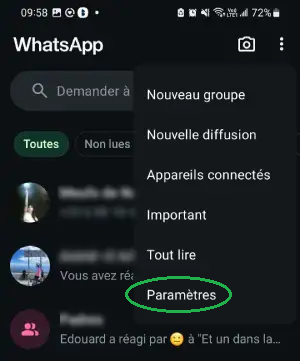
3 – Appuyez sur Paramètres, vos paramètres de profil apparaissent :
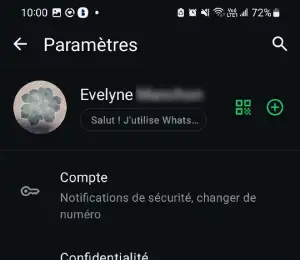
4 – appuyez alors sur la photo de profil actuelle, vous pourrez alors appuyer sur « modifier » sous la photo :
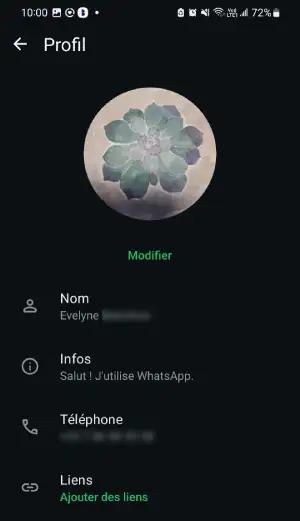
5 – Vous aurez alors le choix entre piocher une photo dans votre galerie de photos, ouvrir l’appareil photo et vous prendre en photo ou chercher un avatar.

La manipulation sur un iPhone (iOS)
Sur iPhone, la logique diffère légèrement : l’accès se fait impérativement via l’onglet « Réglages » en bas à droite de l’écran.
Il faut ensuite toucher sa photo de profil, puis le lien « Modifier » pour continuer.
- Prendre une photo (pour un cliché instantané).
- Choisir une photo (pour piocher dans votre galerie).
- Utiliser un avatar (pour créer une version numérique de vous-même).
Changer sa photo depuis un ordinateur et la personnaliser
Passons à la version ordinateur. La logique reste la même, mais les clics diffèrent légèrement.
La procédure sur whatsapp web ou desktop
Cliquez sur votre photo de profil en haut à gauche. Un menu s’ouvre : sélectionnez Changer la photo de profil pour en prendre ou en importer une nouvelle.
Recadrage et options de visibilité
Le format carré est imposé : ajustez le recadrage avant de valider. Enfin, gérez qui voit votre visage grâce à ce récapitulatif :
| Option de confidentialité | Qui peut voir votre photo ? |
|---|---|
| Tout le monde | Visible par tous les utilisateurs WhatsApp. |
| Mes contacts | Uniquement les numéros enregistrés dans votre carnet d’adresses. |
| Mes contacts sauf… | Vos contacts, à l’exception de quelques personnes choisies. |
| Personne | Votre photo est masquée pour tout le monde. |
Au passage, si vous voyez apparaître un cercle bleu dans WhatsApp (près des réglages ou en bas de l’écran), ce n’est pas lié à votre photo de profil : il s’agit de Meta AI, l’assistant intégré par Meta. Si vous voulez comprendre à quoi il sert et comment limiter son impact, je vous explique tout ici :
Cercle bleu sur Whatsapp : comment le gérer ?
Astuces et questions fréquentes pour une photo réussie
La technique, c’est bien, mais l’image compte aussi. Voici quelques conseils pour ne pas vous rater et dissiper les derniers doutes.
Choisir la photo parfaite pour son profil
Misez sur la lumière naturelle et un visage net. Oubliez les photos de groupe confuses. Une bonne photo change instantanément la perception qu’on a de vous.
L’essentiel ? Sélectionner une image qui reflète votre personnalité, que ce soit pour le travail ou vos proches.
Que faire en cas de problème ou pour supprimer sa photo ?
Pour tout effacer, retournez dans le menu et cliquez sur « Supprimer la photo ». Notez par ailleurs qu’il est impossible de changer la photo d’un de vos contacts.
Si vous n’arrivez pas à changer votre photo de profil Whatsapp, ne paniquez pas. Ces deux solutions règlent souvent le souci :
- Vérifier votre connexion Internet (Wi-Fi ou 4G/5G).
- Redémarrer simplement l’application WhatsApp.
Voilà, vous savez maintenant comment maîtriser votre image sur WhatsApp du bout des doigts. Pour ma part, je trouve qu’on sous-estime souvent l’impact d’une bonne photo de profil, alors prenez le temps de bien la choisir ! C’est un petit détail qui change tout. N’hésitez pas à tester différents réglages de confidentialité pour rester à l’aise. À vous de jouer ! 📸
